Analytics em tempo realArmazenamento de dadosObservabilidadeAI/MLCloud
## Pré-requisitos
To successfully follow this guide, you'll need the following:
* A running ClickHouse Cloud service. If you don't have one yet, complete the [ClickHouse Cloud quick start](/get-started/setup/cloud) first.
Você também deve ter concluído o [Início rápido do ClickHouse Cloud](/pt-BR/get-started/setup/cloud), pois precisará de um serviço existente do ClickHouse Cloud para obter os detalhes da conexão.
## O que você vai criar
Neste guia de início rápido, você aprenderá a localizar os detalhes de conexão do seu serviço ClickHouse Cloud — o hostname, os números de porta, o nome de usuário e a senha necessários para se conectar a partir de qualquer cliente externo, ferramenta de CLI ou aplicativo.
Ao final, você saberá onde encontrar esses detalhes no ClickHouse Cloud console e como verificar a conectividade usando um comando `curl` simples, ficando pronto para se conectar com ferramentas como `clickhouse-local`, `clickhouse-client` ou qualquer driver do ClickHouse.
Acesse o [ClickHouse Cloud console](https://console.clickhouse.cloud/) e entre na sua conta.
No dashboard principal, localize o serviço ao qual você quer se conectar. Se o serviço estiver inativo, clique nele e aguarde até que volte a ficar ativo antes de prosseguir — ele precisará estar em execução para que você verifique a conectividade em uma etapa posterior.
Clique no seu serviço para abrir a página de detalhes e, em seguida, clique no botão **Connect** na barra lateral esquerda:
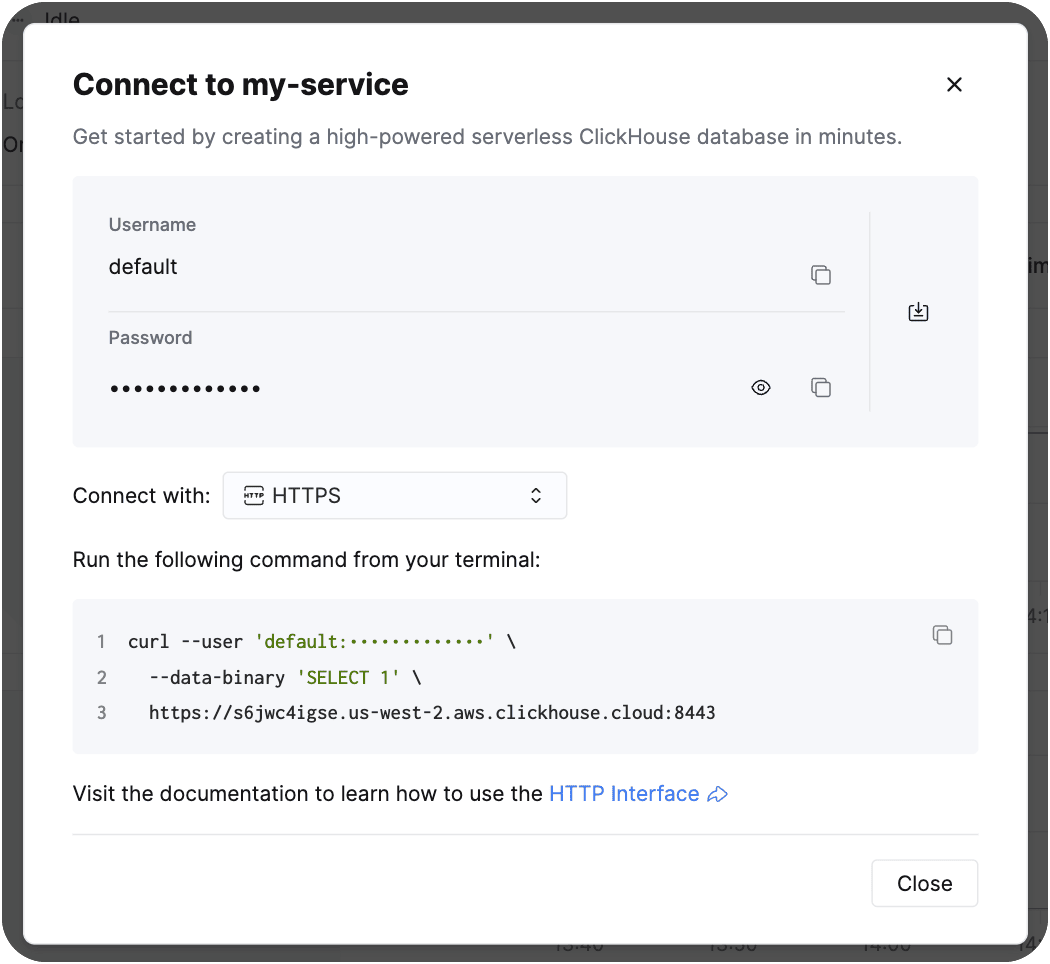
Na primeira vez que você clicar nesse botão, verá uma caixa de diálogo com suas credenciais:
| Detalhe | Descrição |
| ------------------- | ------------------------------------------- |
| **Nome de usuário** | Seu nome de usuário (normalmente `default`) |
| **Senha** | A senha gerada para o seu serviço |
Também há um menu suspenso com exemplos de strings de conexão pré-formatadas para diferentes protocolos e interfaces (por exemplo, `clickhouse-client`, HTTPS, JDBC etc.), que você pode copiar diretamente.
Baixe o arquivo de credenciais ou copie sua senha e armazene-a em um local seguro. Depois que você fechar essa caixa de diálogo, não será mais possível visualizar a senha.
Você também encontrará o **hostname** do seu serviço na página de detalhes do serviço (por exemplo, `abc123.us-east-1.aws.clickhouse.cloud`). Copie-o junto com suas credenciais — você precisará de ambos nas etapas restantes e nos próximos guias de início rápido.
Se você perdeu sua senha, pode redefini-la na aba **Settings** do seu serviço no ClickHouse Cloud console.
O ClickHouse Cloud expõe dois protocolos de rede principais, cada um em sua própria porta:
* **Native protocol (port 9440)** - Um protocolo binário usado por `clickhouse-client`, `clickhouse-local` e pela maioria dos drivers específicos de linguagem. É a opção mais rápida e oferece suporte a todos os recursos do ClickHouse. TLS é obrigatório no Cloud.
* **HTTPS protocol (port 8443)** - Uma interface baseada em HTTP útil para clientes REST, `curl`, ferramentas baseadas na web e drivers que preferem HTTP. Também requer TLS no Cloud.
Ambos os protocolos exigem criptografia TLS ao se conectar ao ClickHouse Cloud — não é possível se conectar em plaintext. A maioria das ferramentas lida com isso automaticamente quando você especifica a porta correta, mas, dependendo do cliente, talvez seja necessário passar a flag `--secure` ou definir `ssl=true`.
Na maioria dos guias de início rápido e fluxos de trabalho de CLI desta série, você usará o **native protocol na porta 9440**.
Você usará esses detalhes de conexão com frequência nos guias de início rápido. Para evitar digitá-los novamente sempre, você pode exportá-los como variáveis de ambiente na sua sessão de terminal:
```bash theme={null}
export CLICKHOUSE_HOST=YOUR_HOST.clickhouse.cloud
export CLICKHOUSE_USER=default
export CLICKHOUSE_PASSWORD=YOUR_PASSWORD
```
Substitua os valores pelo seu hostname, nome de usuário e senha reais.
Se você for se conectar ao seu serviço Cloud usando `clickhouse-client` ou `clickhouse-local`, obtenha o hostname selecionando 'Native' no menu suspenso ao lado de "Connect with:".
Copie o hostname exibido após `--host` no exemplo de conexão mostrado.
Essas variáveis de ambiente persistem apenas durante a sessão atual do terminal. Não armazene senhas em arquivos de perfil do shell (`.bashrc`, `.zshrc`) nem faça commit delas no controle de versão.
## Próximos passos
Agora você tem todos os detalhes de conexão necessários para se conectar ao seu serviço do ClickHouse Cloud usando qualquer ferramenta externa. O hostname, a porta, o nome de usuário e a senha que você encontrou aqui serão usados ao longo do restante desta série de guias de início rápido.
Confira a seguir estes guias de início rápido:
* [Inserir dados usando clickhouse-client](/pt-BR/get-started/quickstarts/insert-data-using-clickhouse-client)
* [Criar sua primeira tabela MergeTree](/pt-BR/get-started/quickstarts/create-your-first-mergetree-table)
Ou consulte a documentação de referência para se aprofundar:
* [Interface nativa (TCP)](/pt-BR/concepts/features/interfaces/tcp)
* [Interface HTTP](/pt-BR/concepts/features/interfaces/http)
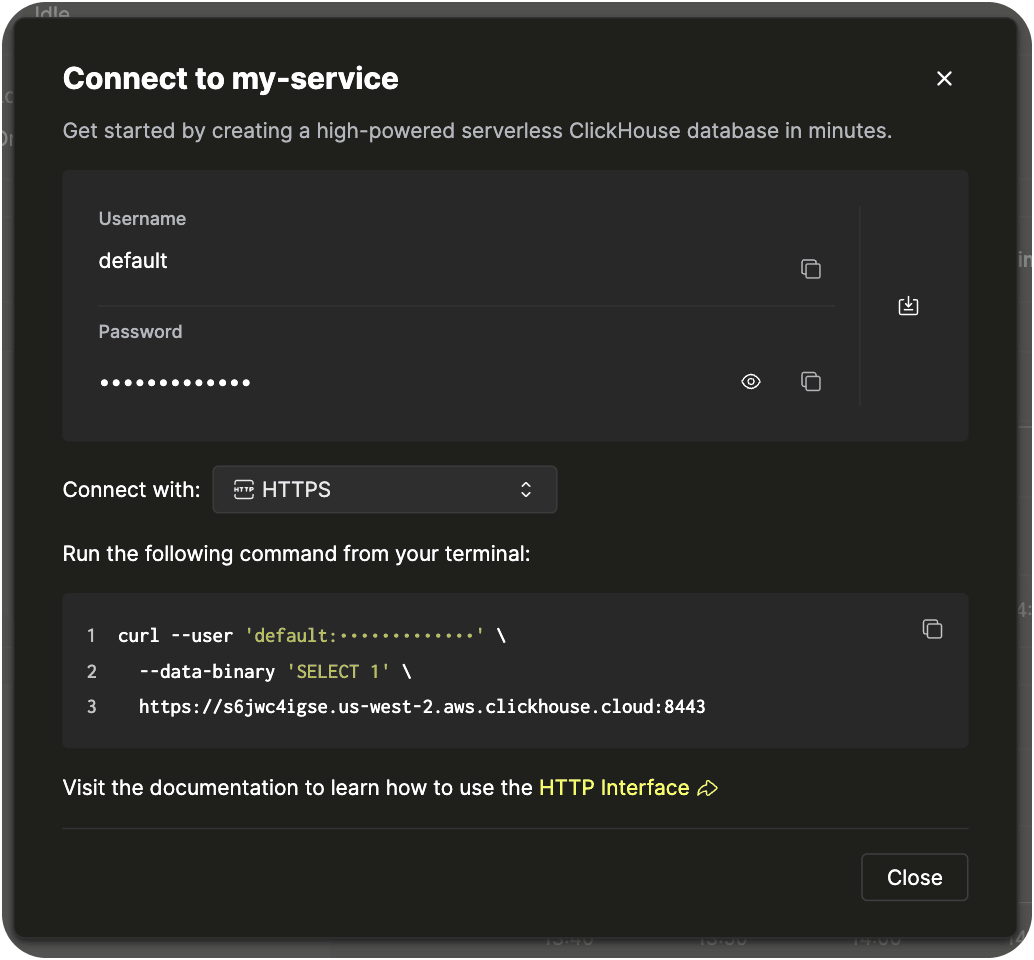 Na primeira vez que você clicar nesse botão, verá uma caixa de diálogo com suas credenciais:
| Detalhe | Descrição |
| ------------------- | ------------------------------------------- |
| **Nome de usuário** | Seu nome de usuário (normalmente `default`) |
| **Senha** | A senha gerada para o seu serviço |
Também há um menu suspenso com exemplos de strings de conexão pré-formatadas para diferentes protocolos e interfaces (por exemplo, `clickhouse-client`, HTTPS, JDBC etc.), que você pode copiar diretamente.
Na primeira vez que você clicar nesse botão, verá uma caixa de diálogo com suas credenciais:
| Detalhe | Descrição |
| ------------------- | ------------------------------------------- |
| **Nome de usuário** | Seu nome de usuário (normalmente `default`) |
| **Senha** | A senha gerada para o seu serviço |
Também há um menu suspenso com exemplos de strings de conexão pré-formatadas para diferentes protocolos e interfaces (por exemplo, `clickhouse-client`, HTTPS, JDBC etc.), que você pode copiar diretamente.