

Este guia mostrará as etapas para conectar o Databrain à sua instância do ClickHouse.
Pré-requisitos
- Um banco de dados ClickHouse hospedado na sua própria infraestrutura ou no ClickHouse Cloud.
- Uma conta do Databrain.
- Um workspace do Databrain para conectar sua fonte de dados.
Etapas para conectar o Databrain ao ClickHouse
1
Reúna os detalhes da sua conexão
Para se conectar ao ClickHouse via HTTP(S), você precisa das seguintes informações: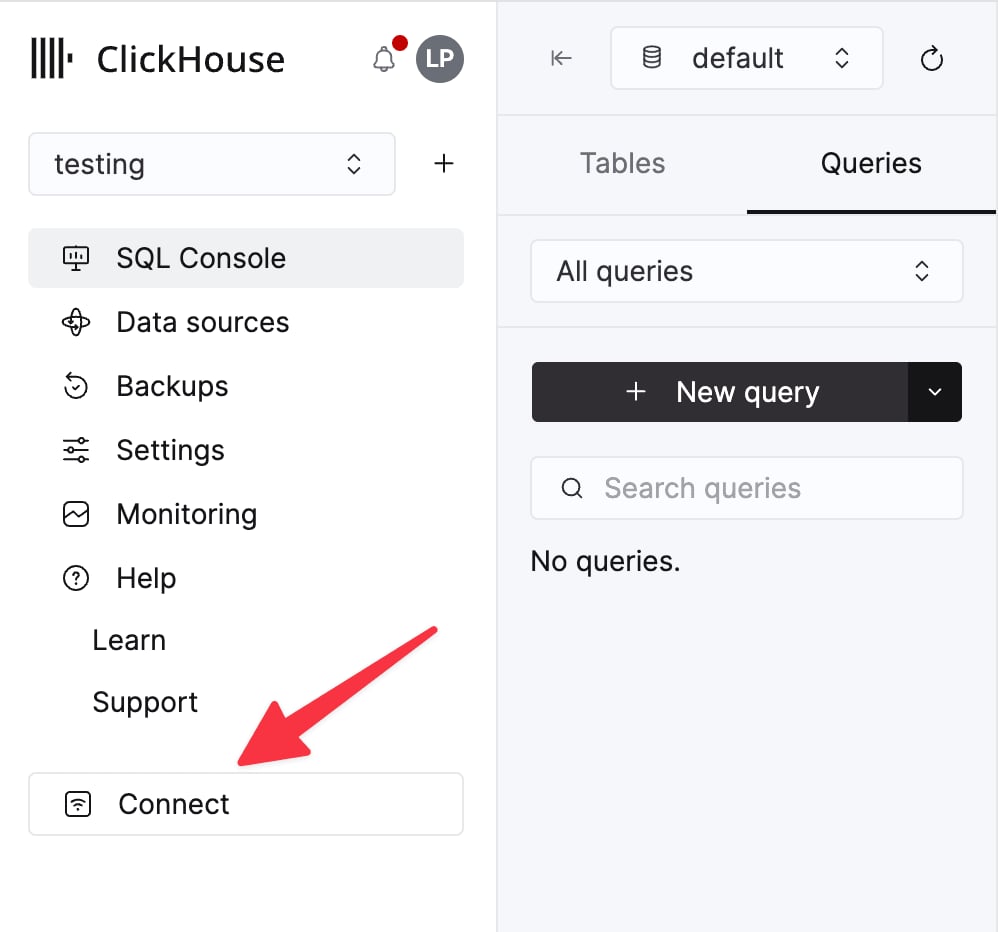
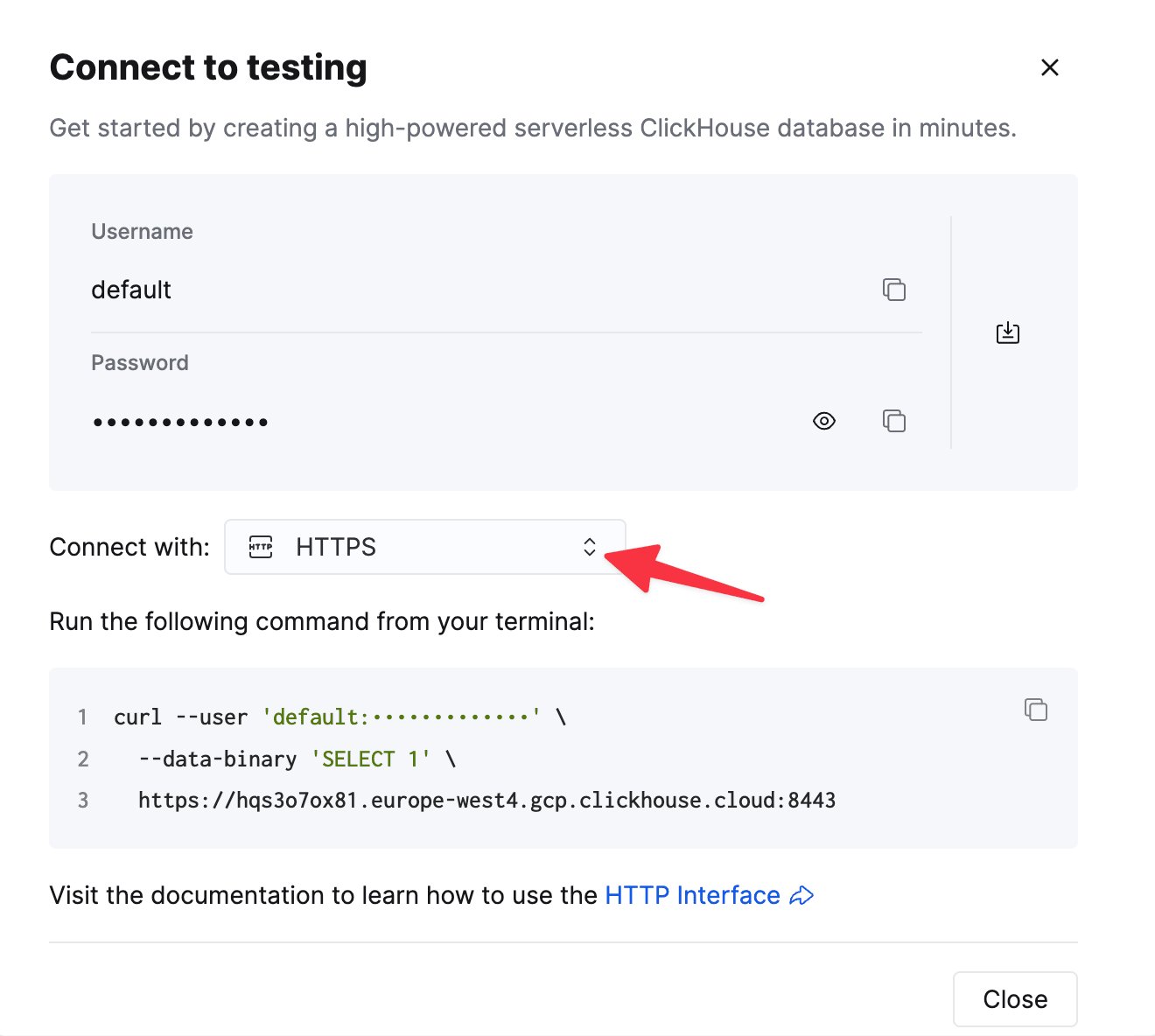
Os detalhes do seu serviço do ClickHouse Cloud estão disponíveis no console do ClickHouse Cloud.
Selecione um serviço e clique em Connect:
curl de exemplo.2
Permita os endereços IP do Databrain (se necessário)
Se a sua instância do ClickHouse tiver filtragem por IP habilitada, você precisará adicionar os endereços IP do Databrain à lista de permissões.Para usuários do ClickHouse Cloud:
- Acesse seu serviço no console do ClickHouse Cloud
- Vá para Settings → Security
- Adicione os endereços IP do Databrain à lista de permissões
3
Adicione o ClickHouse como fonte de dados no Databrain
- Faça login na sua conta do Databrain e acesse o workspace em que você deseja adicionar a fonte de dados.
- Clique em Data Sources no menu de navegação.
- Clique em Add a Data Source ou Connect Data Source.
- Selecione ClickHouse na lista de conectores disponíveis.
- Preencha os detalhes da conexão:
- Destination Name: Insira um nome descritivo para esta conexão (por exemplo, “ClickHouse de produção” ou “Analytics DB”)
- Host: Insira a URL do host do seu ClickHouse (por exemplo,
https://your-instance.region.aws.clickhouse.cloud) - Port: Insira
8443(porta HTTPS padrão do ClickHouse) - Username: Insira seu nome de usuário do ClickHouse
- Password: Insira sua senha do ClickHouse
- Clique em Test Connection para verificar se o Databrain consegue se conectar à sua instância do ClickHouse.
- Quando a conexão for bem-sucedida, clique em Save ou Connect para adicionar a fonte de dados.
4
Configure as permissões do usuário
Certifique-se de que o usuário do ClickHouse com o qual você está se conectando tenha as permissões necessárias:Substitua
your_databrain_user e your_database pelo seu nome de usuário e pelo nome do seu banco de dados.Como usar o Databrain com ClickHouse
Explore seus dados
- Após a conexão, acesse seu workspace no Databrain.
- Você verá as tabelas do ClickHouse listadas no explorador de dados.
- Clique em uma tabela para explorar o schema e visualizar os dados.
Criar métricas e visualizações
- Clique em Create Metric para começar a criar visualizações a partir dos seus dados no ClickHouse.
- Selecione sua fonte de dados do ClickHouse e escolha a tabela que deseja visualizar.
-
Use a interface intuitiva do Databrain para:
- Selecionar dimensões e medidas
- Aplicar filtros e agregações
- Escolher tipos de visualização (gráficos de barras, gráficos de linhas, gráficos de pizza, tabelas etc.)
- Adicionar consultas SQL personalizadas para análises avançadas
- Salve sua métrica para reutilizá-la em dashboards.
Criar dashboards
- Clique em Create Dashboard para começar a montar um dashboard.
- Adicione métricas ao seu dashboard arrastando métricas salvas.
- Personalize o layout e a aparência do seu dashboard.
- Compartilhe seu dashboard com sua equipe ou incorpore-o ao seu aplicativo.
Recursos avançados
- SQL Console personalizada: Escreva e execute consultas SQL personalizadas diretamente no seu banco de dados ClickHouse
- Multi-tenancy e single-tenancy: Conecte seu banco de dados ClickHouse em arquiteturas single-tenant e multi-tenant
- Agendamento de relatórios: Agende relatórios automatizados e envie-os por e-mail para as partes interessadas
- Insights com IA: Use IA para gerar resumos e insights a partir dos seus dados
- Analytics embarcada: Incorpore dashboards e métricas diretamente aos seus aplicativos
- Camada semântica: Crie modelos de dados reutilizáveis e lógica de negócios
Solução de problemas
Falha na conexão
- Verifique as credenciais: confira novamente seu nome de usuário, senha e URL do host
- Verifique a porta: certifique-se de usar a porta
8443para HTTPS (ou8123para HTTP, se não estiver usando SSL) - Lista de permissões de IP: confirme que os endereços IP do Databrain estão na lista de permissões nas configurações de firewall/segurança do ClickHouse
- SSL/TLS: certifique-se de que o SSL/TLS esteja configurado corretamente se você estiver usando HTTPS
- Permissões do usuário: verifique se o usuário tem permissões de SELECT em
information_schemae nos bancos de dados de destino
Desempenho de consultas lentas
- Otimize suas consultas: use filtros e agregações com eficiência
- Crie visões materializadas: para agregações acessadas com frequência, considere criar visões materializadas no ClickHouse
- Use tipos de dados apropriados: garanta que o schema do ClickHouse use os tipos de dados ideais
- Otimização de índices: aproveite as chaves primárias e os índices de omissão do ClickHouse