

1
获取您的 ClickHouse 凭据
要通过 HTTP(S) 连接到 ClickHouse,你需要以下信息: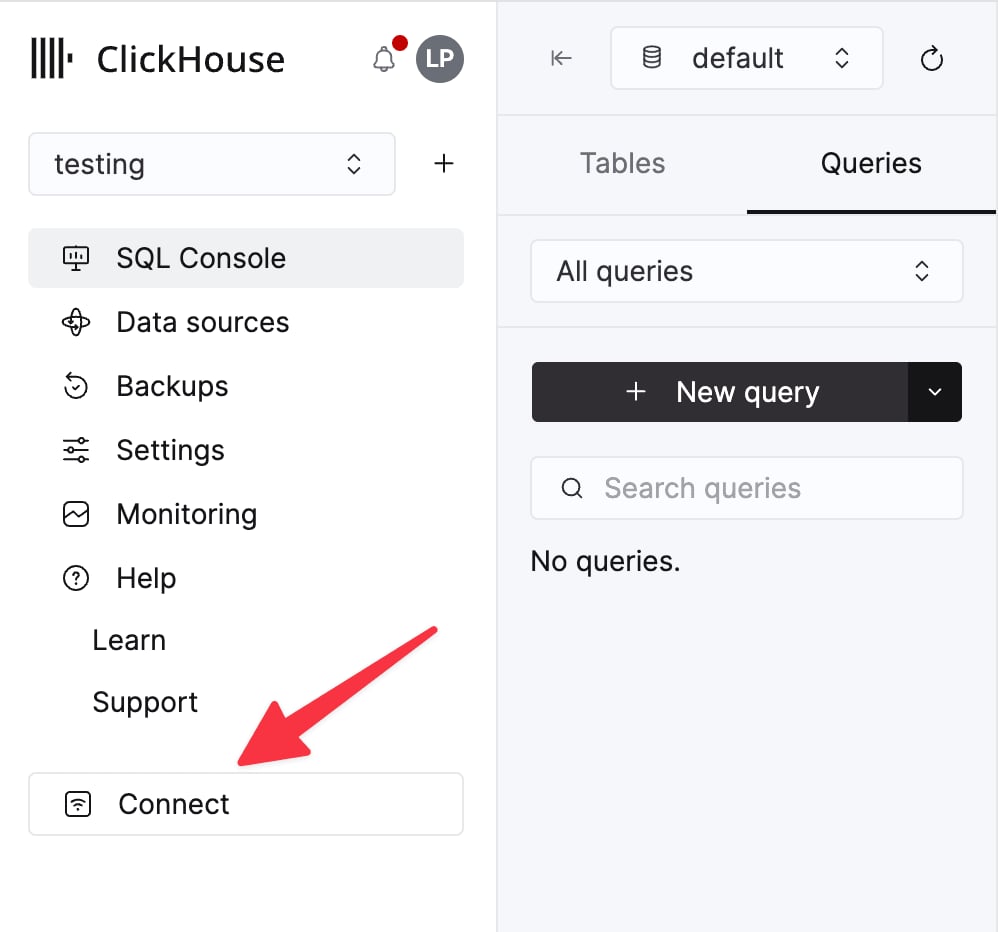
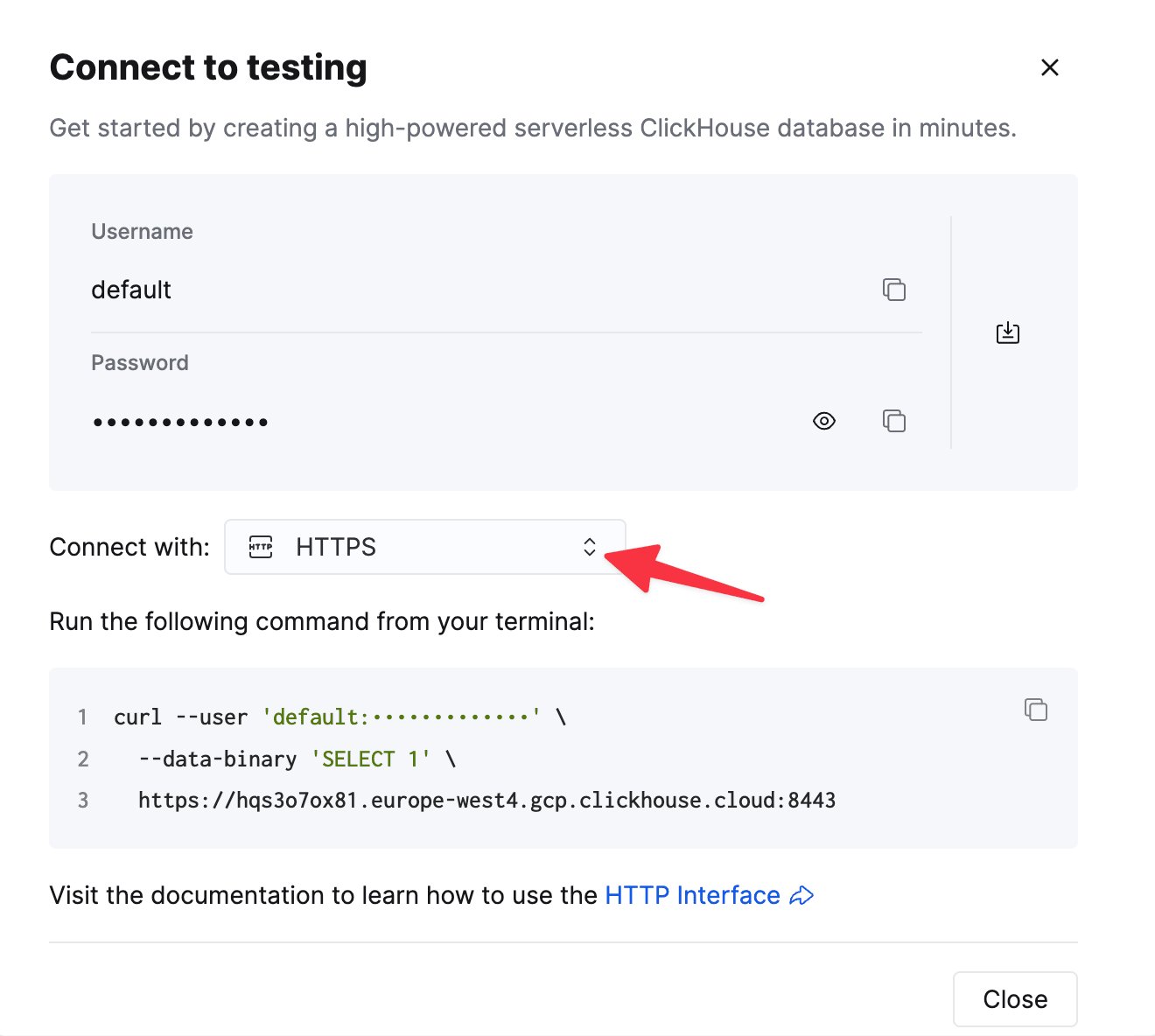
你的 ClickHouse Cloud 服务的连接信息可在 ClickHouse Cloud 控制台中查看。
选择一个服务,然后点击 Connect:
curl 命令中。2
将 Draxlr 连接到 ClickHouse
- 点击导航栏中的 Connect a Database 按钮。
- 在可用数据库列表中选择 ClickHouse,然后点击 Next。
- 选择一种托管服务,然后点击 Next。
- 在 Connection Name 字段中填写任意名称。
- 在表单中填写连接详情。
- 点击 Next 按钮并等待连接建立。如果连接成功,您将看到表页面。
3
探索您的数据
- 点击列表中的某个表。
- 这会带您进入 Explore 页面,查看表中的数据。
- 您可以开始添加过滤器、执行 joins,并对数据进行排序。
- 您还可以使用 Graph 按钮并选择图表类型,以可视化数据。
4
使用 SQL 查询
- 点击导航栏中的 Explore 按钮。
- 点击 Raw Query 按钮,并在文本区域中输入您的查询。
- 点击 Execute Query 按钮以查看结果。
5
保存您的查询
- 执行查询后,点击 Save Query 按钮。
- 您可以在 Query Name 文本框中为查询命名,并选择一个文件夹对其进行分类。
- 您还可以使用 Add to dashboard 选项将结果添加到仪表盘。
- 点击 Save 按钮以保存查询。
6
构建仪表盘
- 点击导航栏中的 仪表盘 按钮。
- 您可以点击左侧边栏中的 Add + 按钮来添加新的仪表盘。
- 要添加新的小部件,请点击右上角的 Add 按钮。
- 您可以从已保存查询列表中选择一个查询并选择可视化类型,然后点击 Add Dashboard Item 按钮。