

ClickHouse Cloud の設定
1
Connect your app を選択
ClickHouse Cloud サービスを作成したら、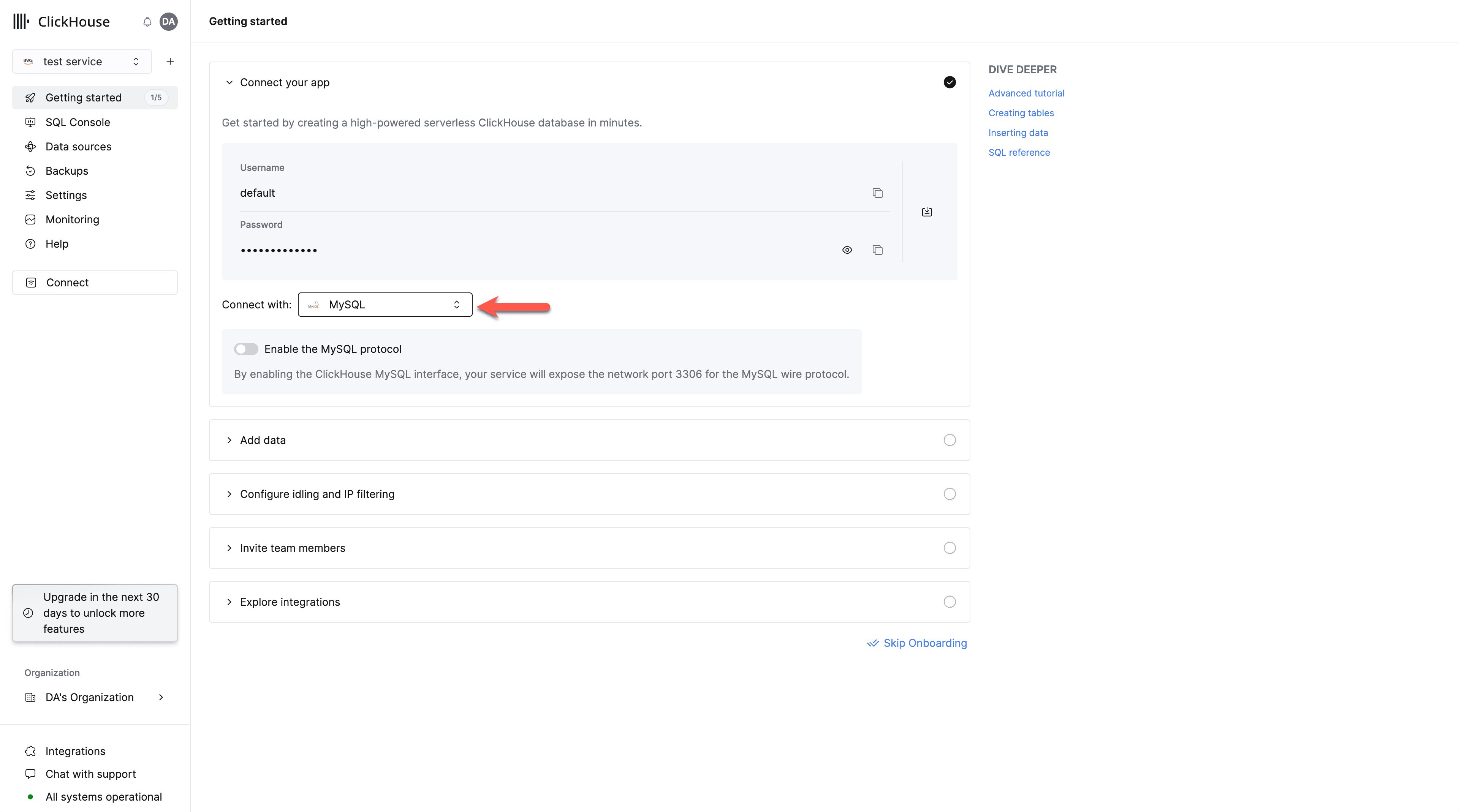
Connect your app 画面でドロップダウンから MySQL を選択します。2
MySQL インターフェイスを有効にする
このサービスで MySQL インターフェイスを有効にするには、スイッチをオンにします。
これにより、このサービスでポート 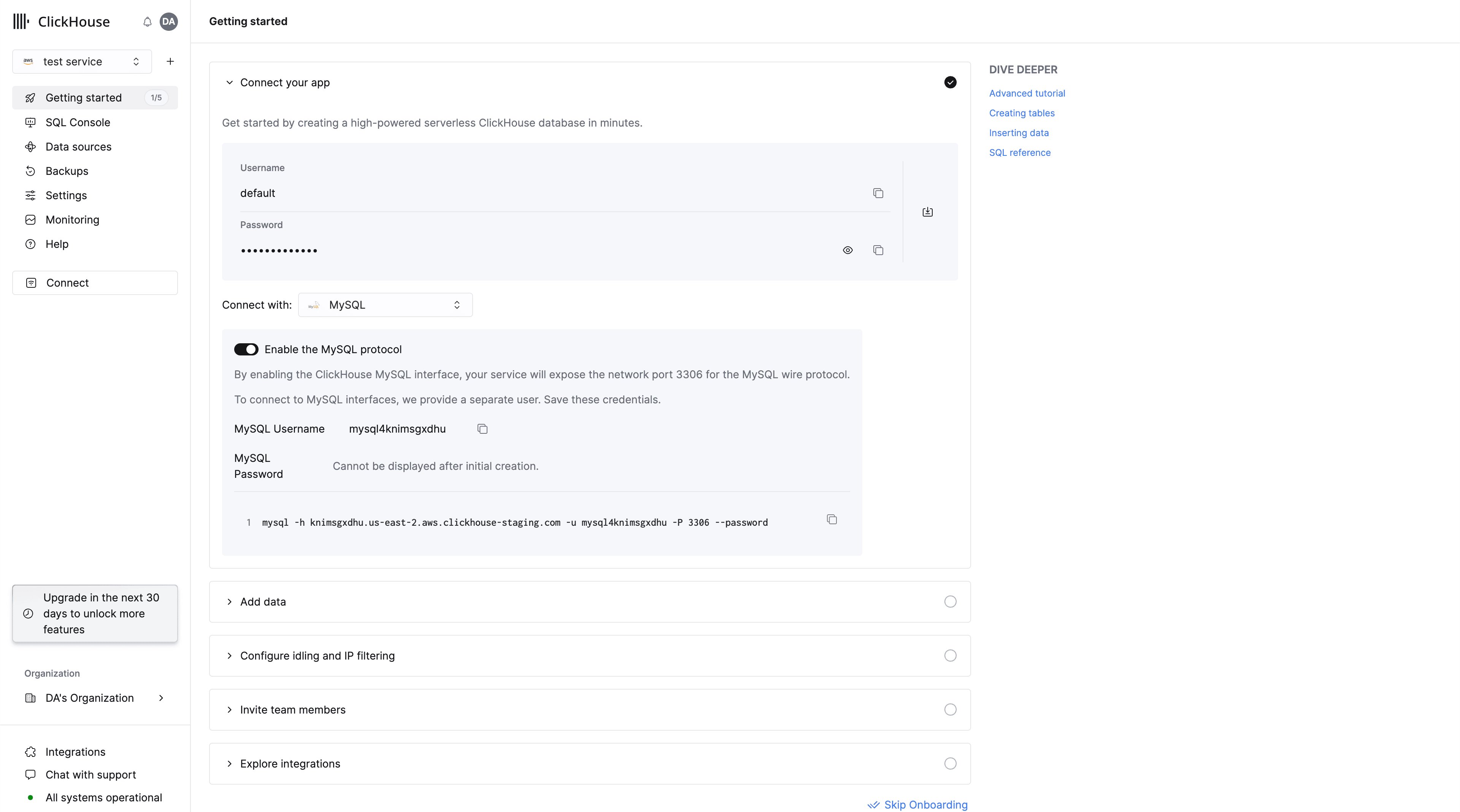
3306 が公開され、固有の MySQL ユーザー名を含む MySQL 接続画面が表示されます。3
Connect を選択
サービスが 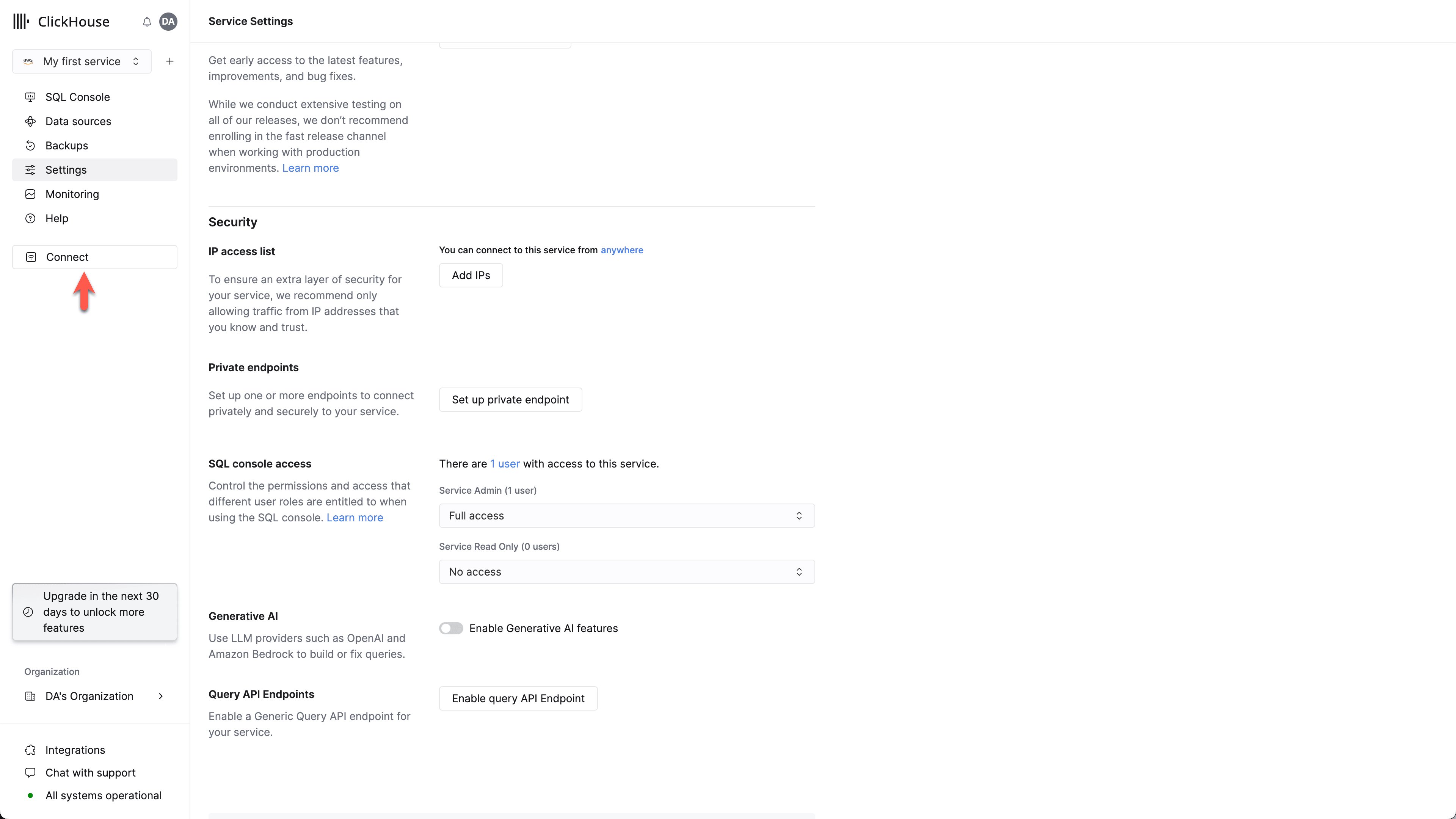
Running 状態であることを確認してから、MySQL インターフェイスを有効にしたいサービスをクリックします。
左側のメニューから “Connect” を選択します。4
MySQL を選択
Connect With ドロップダウンから MySQL を選択します。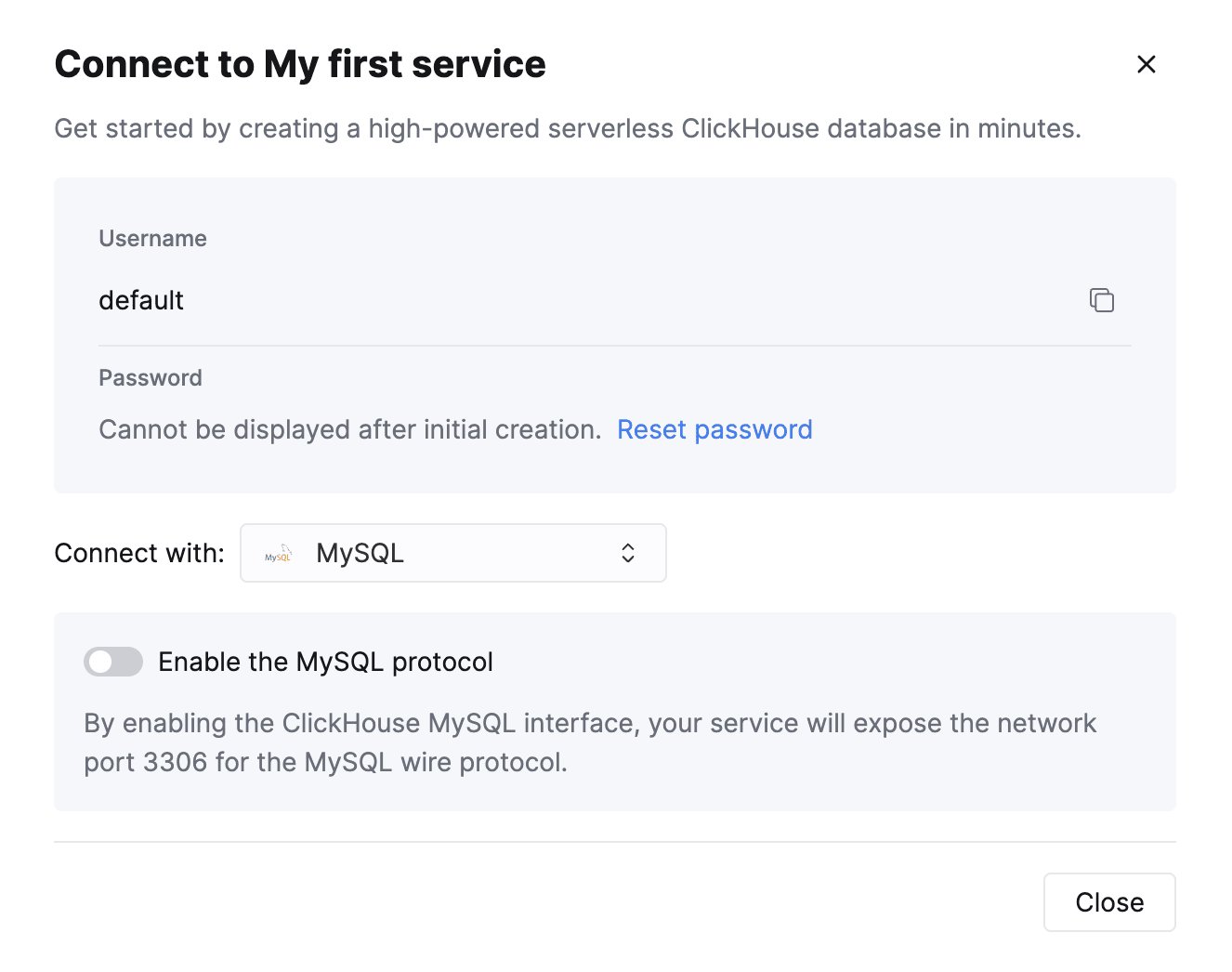
5
MySQL インターフェイスを有効にする
このサービスで MySQL インターフェイスを有効にするには、スイッチをオンにします。
これにより、このサービスでポート
3306 が公開され、固有の MySQL ユーザー名を含む MySQL 接続画面が表示されます。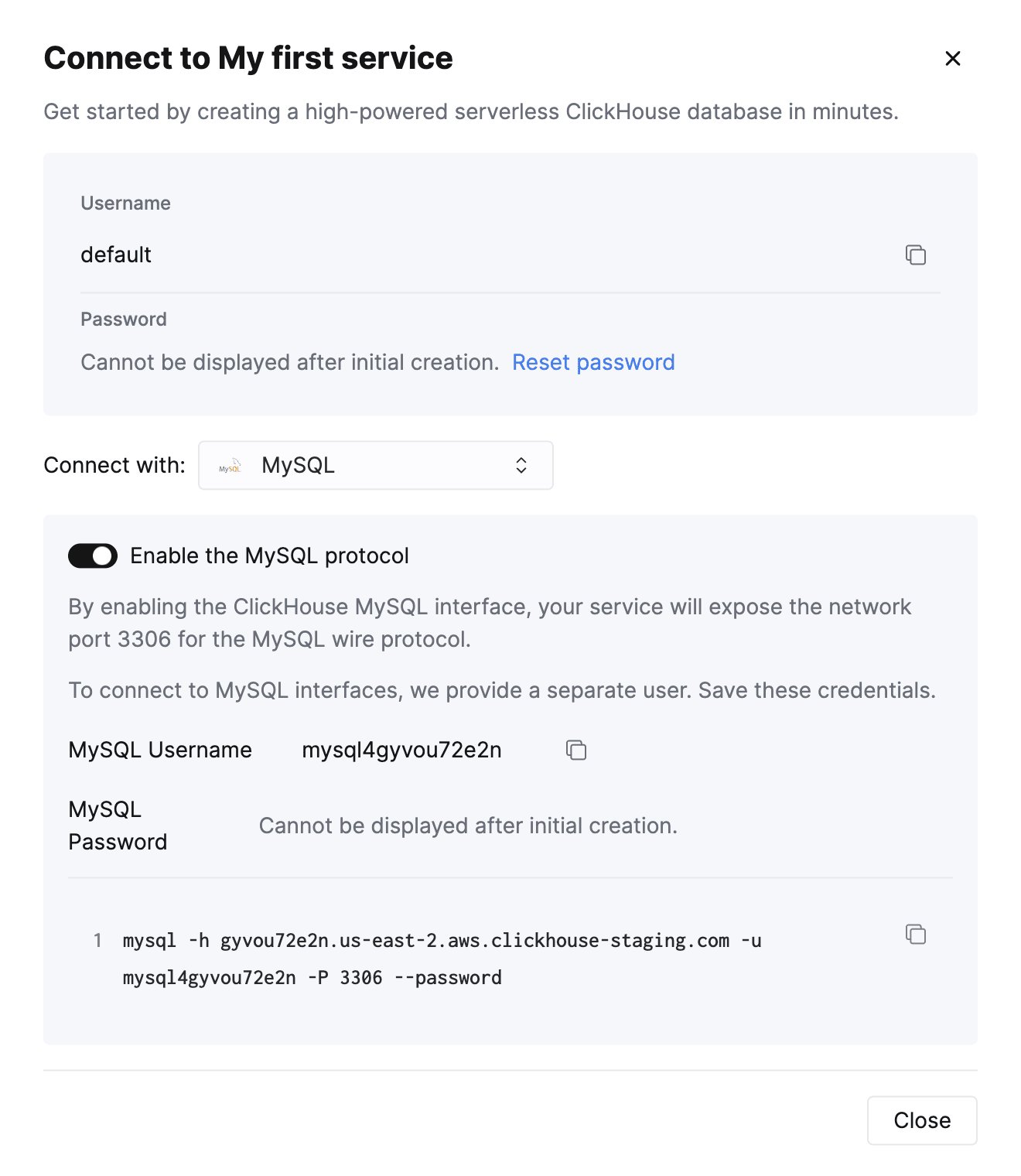
ClickHouse Cloud で読み取り専用の MySQL ユーザーを作成する
mysql4<subdomain> ユーザーが自動的に作成されます。
<subdomain> の部分は、ClickHouse Cloud のホスト名の先頭部分に対応します。
このユーザー名形式は、安全な接続を確立しても TLS ハンドシェイクに SNI (Server Name Indication) 情報を含めないツールとの互換性のために必要です。
SNI 情報がないと、システムは適切な内部ルーティングを実行できないため、ユーザー名に埋め込まれたサブドメイン情報が必要なルーティング情報を補います。
MySQL コンソールクライアントは、その一例です。
ClickHouse Cloud のホスト名が
foobar.us-east1.aws.clickhouse.cloud の場合、<subdomain> の部分は foobar で、カスタム MySQL ユーザー名は mysql4foobar_team1 のようになります。1
読み取り専用の設定プロファイルを作成する
読み取り専用ユーザーに適用する 設定プロファイル を作成し、
readonly 設定を 1 にします。2
新しい読み取り専用の MySQL ユーザーを作成する
3
新しいユーザーに必要なテーブルへのアクセス権限を付与する
必要なテーブルまたはデータベースを操作できるように、新しいユーザーに必要な権限を 付与 します。
たとえば、新しく作成したユーザーは、MySQL インターフェイスを使用して ClickHouse Cloud サービスに接続する際に利用できます。
system.query_log のみにアクセスを許可する場合は次のとおりです。読み取り専用ユーザーには、アクセスさせたいテーブルに対して
SELECT 権限のみを付与してください。ClickHouse Cloud で複数の MySQLユーザーをトラブルシューティングする
mysql4<subdomain>_<username> 形式に従っていることを確認してください。
オンプレミスのClickHouseサーバーのセットアップ
config.xml にエントリを追加する以外に
mysql_user の設定例です。
/etc/clickhouse-server/users.d/mysql_user.xml
password_double_sha1_hex エントリを、自分で生成したダブル SHA1 ハッシュに置き換えてください。
さらに、SHOW [FULL] COLUMNS クエリの結果に ClickHouse の型ではなくネイティブな MySQL 型を表示するため、use_mysql_types_in_show_columns を使用することを推奨します。
これにより、MySQL コネクタを使用する際に、BI ツールがデータベースのスキーマを適切に解析できるようになります。
例:
/etc/clickhouse-server/users.d/mysql_user.xml
mysql バイナリが利用できる場合は、コマンドラインから接続をテストできます。
上記のサンプルのユーザー名 (mysql_user) とパスワード (LZOQYnqQN4L/T6L0) を使用すると、コマンドラインは次のようになります。
config.xml で全アドレスを待ち受けるには、以下のコメントアウトを解除します。
Looker Studio を ClickHouse に接続する
Google が提供する公式の MySQL コネクタ (名前は MySQL) を検索します。
接続情報を指定します。MySQL インターフェイスのポートはデフォルトで 9004 ですが、 サーバー設定によって異なる場合があるので注意してください。
ここからは、ClickHouse からデータを取得する方法が 2 つあります。1 つ目は、Table Browser 機能を使用する方法です。
または、カスタムクエリを指定してデータを取得することもできます。
最後に、自動認識されたテーブル構造を確認し、必要に応じてデータ型を調整できます。
これで、データの探索や新しいレポートの作成に進めます。
ClickHouse Cloud で Looker Studio を使用する
Looker Studio の UI で、「Enable SSL」オプションを選択します。ClickHouse Cloud の SSL 証明書は Let’s Encrypt によって署名されています。このルート証明書は こちら からダウンロードできます。
以降の手順は、前のセクションに記載したものと同じです。