

目標
1
接続情報を準備する
HTTP(S) で ClickHouse に接続するには、次の情報が必要です。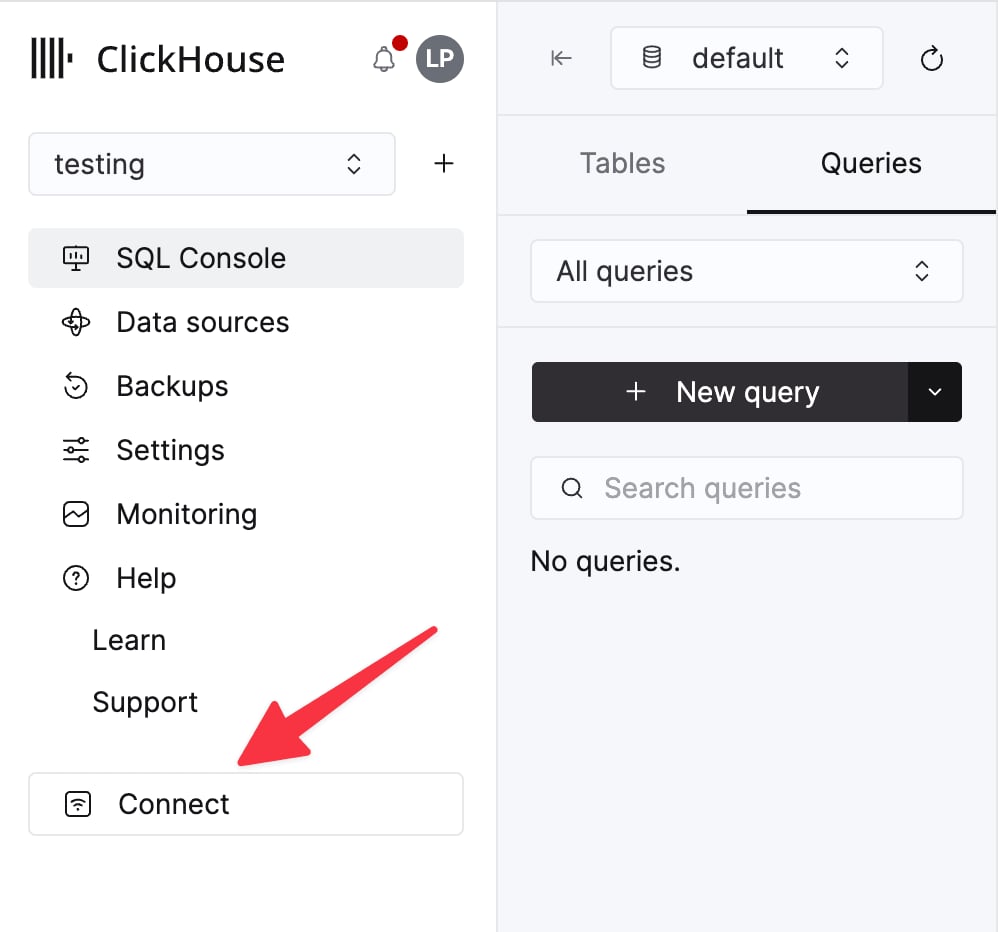
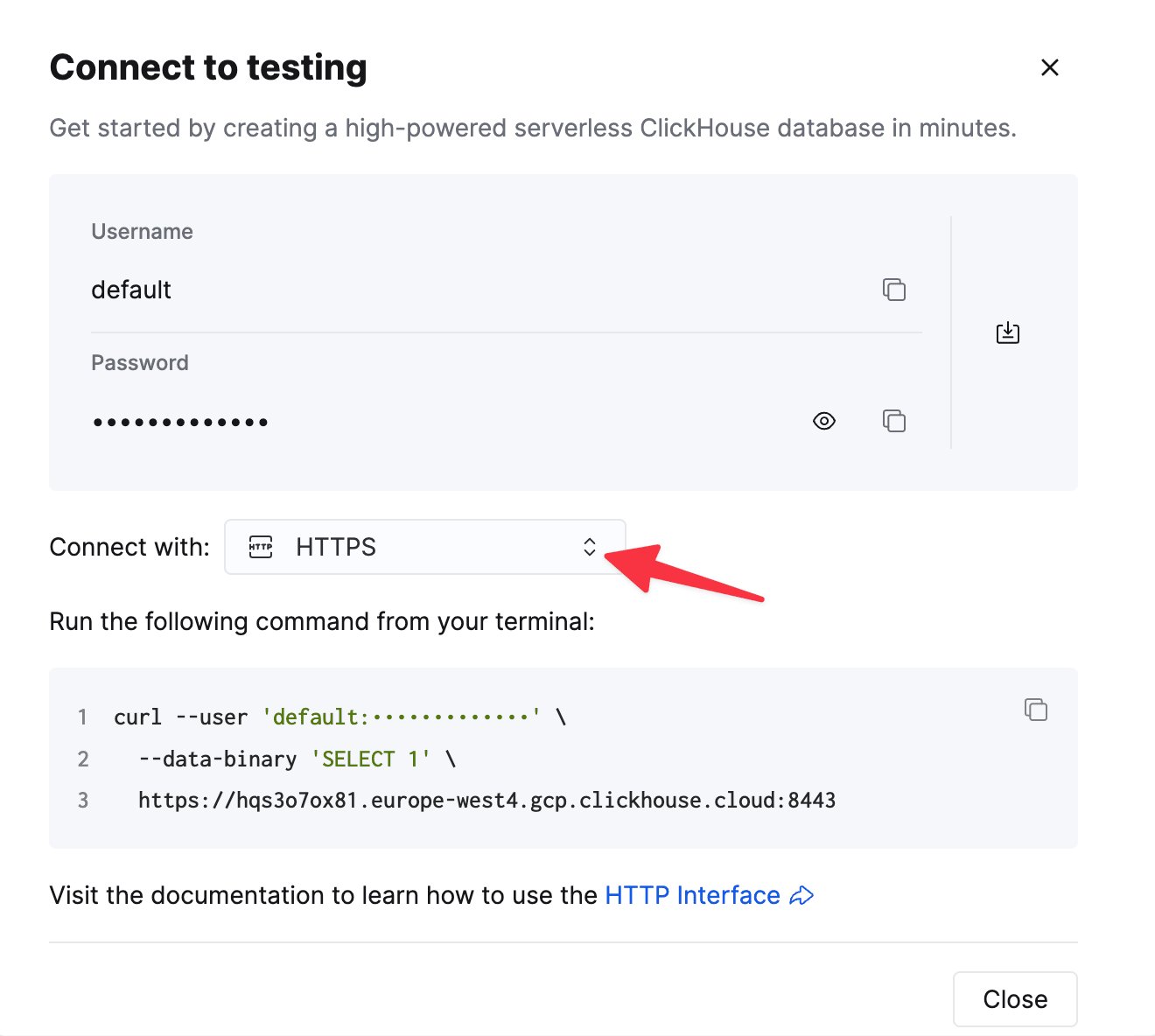
ClickHouse Cloud サービスの詳細は、ClickHouse Cloud コンソールで確認できます。
サービスを選択し、Connect をクリックします。
curl コマンドの例として表示されます。2
ドライバーをインストールする
-
Superset は
clickhouse-connectドライバーを使用して ClickHouse に接続します。clickhouse-connectの詳細は https://pypi.org/project/clickhouse-connect/ にあり、次のコマンドでインストールできます。
Docker Compose SetupDocker ベースのインストールについては、コンテナーに
clickhouse-connect を追加する手順を Superset のデータベース設定ガイド で確認してください。- Superset を起動します (または再起動します) 。
3
Superset を ClickHouse に接続する
- Superset で、上部メニューから Data を選択し、続いてドロップダウンメニューから Databases を選択します。+ Database ボタンをクリックして、新しいデータベースを追加します。
- 最初のステップで、データベースの種類として ClickHouse Connect を選択します。
- 2 番目のステップでは、次の設定を行います。
- SSL をオンまたはオフに設定します。
- 先ほど収集した接続情報を入力します。
- DISPLAY NAME を指定します。名前は任意ですが、複数の ClickHouse データベースに接続する場合は、わかりやすい名前にしてください。
- CONNECT をクリックし、続いて FINISH ボタンをクリックしてセットアップウィザードを完了します。完了すると、データベースの一覧に追加したデータベースが表示されます。
4
データセットを追加
- Superset で ClickHouse のデータを扱うには、データセット を定義する必要があります。Superset の上部メニューで Data を選択し、次にドロップダウンメニューから Datasets を選択します。
- データセットを追加するボタンをクリックします。新しいデータベースをデータソースとして選択すると、そのデータベースで定義されているテーブルが表示されます。
- ダイアログウィンドウの下部にある ADD ボタンをクリックすると、テーブルがデータセットの一覧に表示されます。これでダッシュボードを作成し、ClickHouse のデータを分析する準備は完了です!
5
Superset でチャートとダッシュボードを作成する
Superset に慣れているなら、この次のセクションもすぐに理解できるはずです。Superset を初めて使う場合でも、まあ……世の中にある多くの優れた可視化ツールと同じです。使い始めるのは簡単ですが、細かな違いやコツは、実際に使いながら少しずつ身についていきます。
- まずはダッシュボードから始めます。Superset の上部メニューで Dashboards を選択します。右上のボタンをクリックして、新しいダッシュボードを追加します。以下のダッシュボード名は UK property prices です。
- 新しいチャートを作成するには、上部メニューから Charts を選択し、新しいチャートを追加するボタンをクリックします。多数のオプションが表示されます。次の例では、CHOOSE A DATASET ドロップダウンから uk_price_paid データセットを選び、Pie Chart チャートを使用しています。
- Superset の円グラフでは Dimension と Metric が必要で、それ以外の設定は任意です。Dimension と Metric には任意のフィールドを選べます。この例では、ClickHouse のフィールド
districtを Dimension、AVG(price)を Metric としています。
- 円グラフではなくドーナツチャートにしたい場合は、CUSTOMIZE でそのほかのオプションとあわせて設定できます。
- SAVE ボタンをクリックしてチャートを保存し、次に ADD TO DASHBOARD ドロップダウンで UK property prices を選択します。その後、SAVE & GO TO DASHBOARD をクリックすると、チャートが保存され、ダッシュボードに追加されます。
- 以上です。ClickHouse のデータを基に Superset でダッシュボードを構築すれば、超高速なデータ分析の世界が大きく広がります。